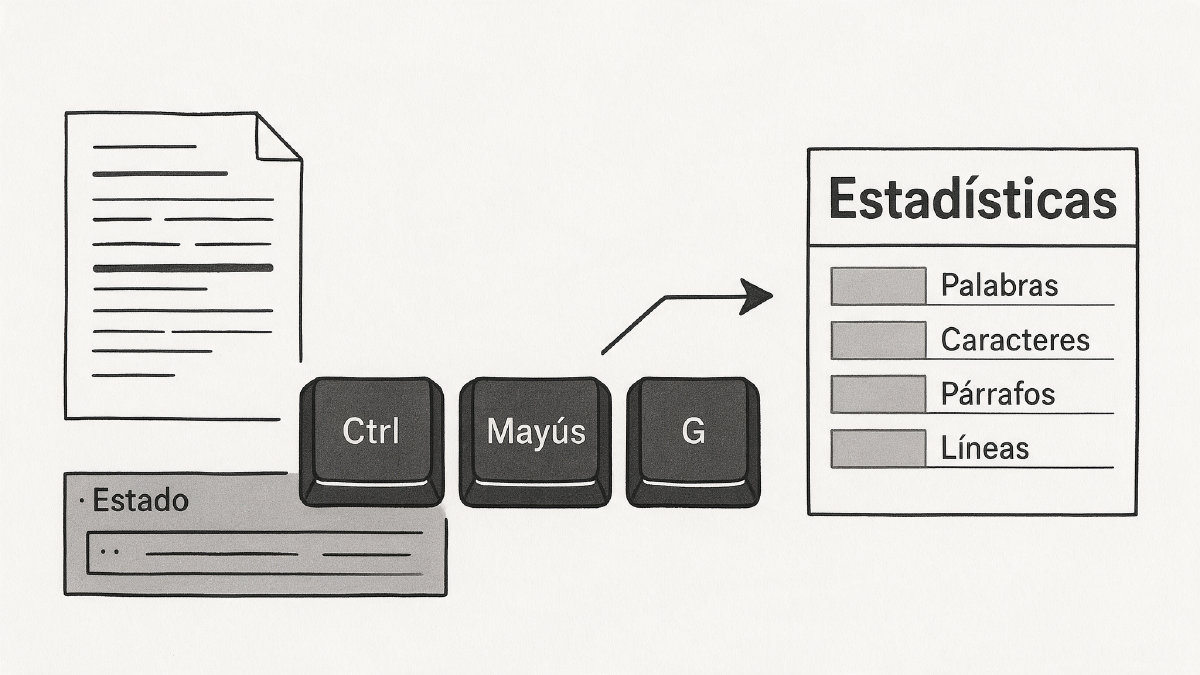
Windows tiene un atajo de teclado, CTRL + MAYÚS + G, para contar las palabras que hay en cualquier documento de Word, y es uno de los más útiles. Sin embargo, no todos lo conocen, por lo que hoy os vamos a explicar cómo funciona y qué se ve cuando pulsas sobre él.
Qué abre el atajo
Este atajo sirve para abrir una ventana emergente con las estadísticas del documento. Es decir, vas a poder saber cuántas páginas, palabras, líneas o párrafos tiene el documento que tengas abierto. Esto puede ser útil si tienes que entregar un trabajo escrito y quieres saber si está dentro de los límites que te han marcado.
Cuando pulses sobre el atajo, verás una ventana emergente donde aparecen todas estas cifras. En la parte superior de esta ventana verás información como el nombre del documento o su ruta, y luego abajo tendrás varios datos:
Páginas: Indica cuántas páginas tiene el documento. El número de páginas depende de la configuración del documento y de lo que escribas.
Palabras: Aquí tienes el total de palabras que tiene el documento. Este dato es importante porque puedes saber si estás por debajo o por encima de los límites establecidos.
Caracteres sin espacios: Muestra cuántos caracteres tiene el documento excluyendo los espacios entre ellos. Esto también puede ayudarte a calcular el tamaño aproximado del texto.
Caracteres con espacios: Aquí tienes el total de caracteres que tiene el documento incluyendo los espacios entre ellos. Si comparas este dato con el anterior, sabrás cuántos espacios hay en tu documento.
Párrafos: Muestra cuántos párrafos tiene el documento. Esta información puede ser útil para saber si tienes muchos párrafos muy cortos o pocos muy largos.
Líneas: Aquí tienes el total de líneas que tiene el documento. También puede ser útil para saber si tienes demasiadas líneas.
Contar una selección
Si solo quieres contar palabras en una parte del documento, primero selecciona el texto que quieras contar. Cuando pulses CTRL + MAYÚS + G, ahora solo contará las palabras que haya en esa selección y no todo el documento. De esta manera podrás comprobar si has escrito demasiadas palabras en algún párrafo en concreto.
Para contar solo una parte del documento, selecciona primero el texto que quieras contar
Recuento en la barra de estado
En la barra de estado de Word puede aparecer activo el recuento de palabras. Si pulsas sobre el botón Recuento de palabras que hay en la barra de estado, entonces ya sabrás exactamente cuántas palabras tiene el documento.
Si pulsas sobre el botón Recuento de palabras de la barra de estado, verás los datos del documento
Acceso desde el menú
También puedes acceder al recuento de palabras desde la propia aplicación. Para ello, abre el menú Herramientas y pulsa sobre la opción Recuento de palabras. En este caso, si antes habías seleccionado una parte del documento, el recuento será parcial, y si no lo has hecho, contará el total.
Puedes acceder al recuento de palabras desde la propia aplicación
En Windows, si no utilizas el atajo de teclado para abrir el recuento de palabras, también puedes hacerlo manualmente. Para ello, haz clic en el botón Recuento de palabras que tienes en la esquina inferior izquierda de la ventana de Word. Luego se abrirá el cuadro Contar palabras con las estadísticas del documento:
Verás cuántos caracteres, párrafos y líneas tiene el documento.
También verás cuántas palabras tiene el documento.
Si quieres abrir esta ventana desde el menú, usa Herramientas > Recuento de palabras.
La interfaz de Windows es diferente, pero el funcionamiento es el mismo. Lo único que cambia es que aquí debes hacer clic en el botón Recuento de palabras que hay en la esquina inferior izquierda de la ventana de Word. Luego se abrirá el cuadro Contar palabras con las estadísticas del documento.
En Mac, el procedimiento es igual, aunque no se confirma que exista el mismo atajo de teclado. Por tanto, lo mejor es ir a Word para Mac y hacer clic en el botón Recuento de palabras que hay en la esquina inferior izquierda de la ventana de Word. Luego se abrirá el cuadro Contar palabras con las estadísticas del documento.
Lo mismo ocurre con el Word para la Web, donde el contador se actualiza mientras escribes. Como aquí no hay atajo, comprueba que estás en la vista de edición si no ves el recuento abajo; al escribir el texto, el contador se va actualizando automáticamente. Una vez termines de escribir, puedes pulsar en el botón Recuento que tienes en la parte inferior de la ventana de edición.
Word para la Web es un poco distinto, pero tampoco tiene un atajo de teclado para abrir el recuento. Solo tienes que escribir el texto, y mientras lo haces el contador se va actualizando automáticamente. Una vez termines de escribir, puedes pulsar en el botón Recuento que tienes en la parte inferior de la ventana de edición.
Por último, si no te acuerdas de estos métodos, siempre puedes usar el propio editor de textos de Word. La ventaja de esto es que puedes tener diferentes documentos abiertos y cambiar entre ellos. Sólo tienes que escribir el texto y mantenerlo abierto hasta que lo termines de escribir.